Portale del Paziente Genera

Il tuo percorso,
sempre con te.Da computer, tablet e smartphone.

Uno spazio in cui ti accompagniamo durante tutto il tuo percorso: appuntamenti, terapia, documenti e consensi in un unico posto. Puoi condividere tutto con il tuo partner, così siete consapevoli di ogni passaggio fin dal primo giorno.

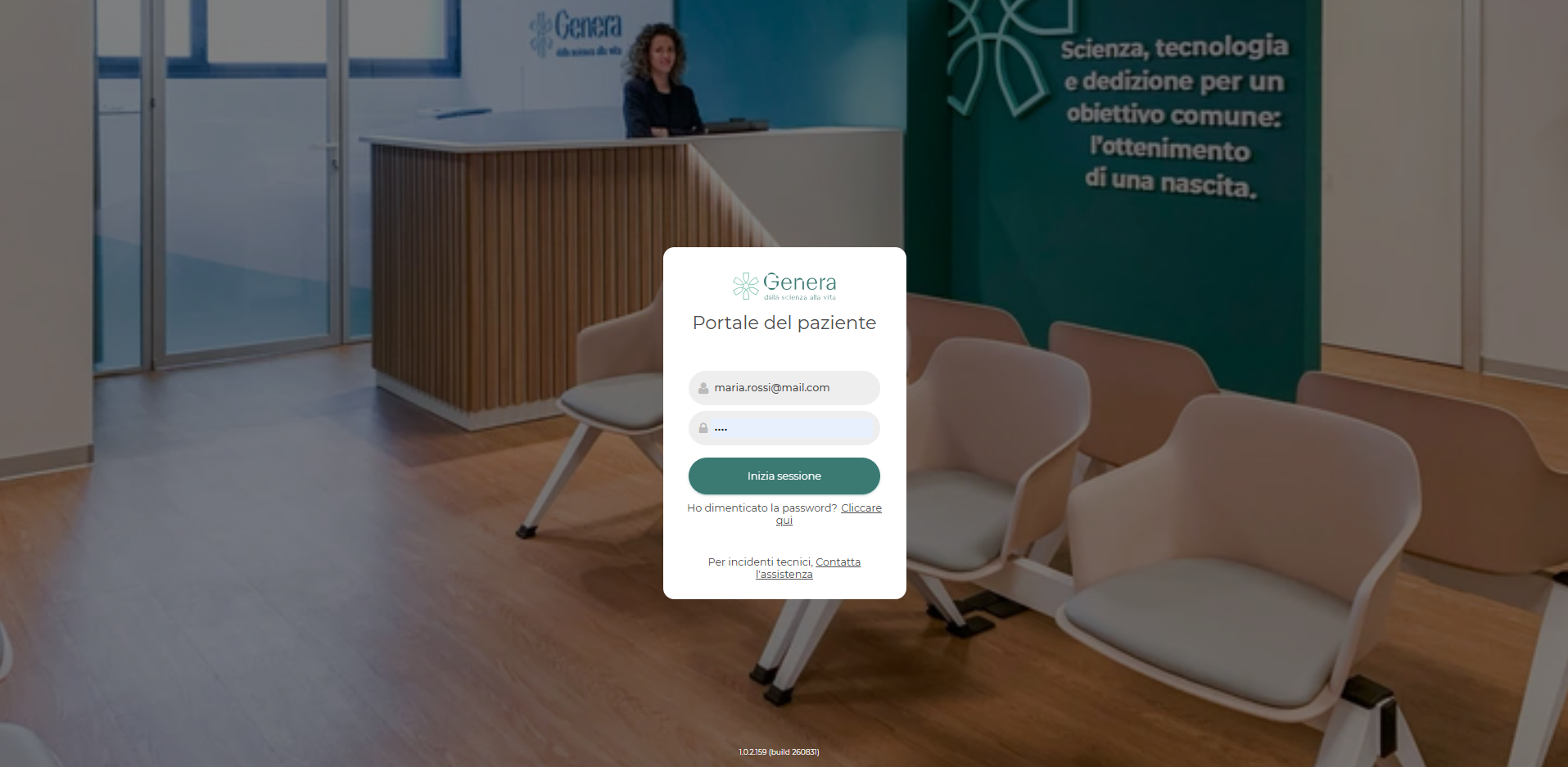
La schermata di accesso al Portale del Paziente Genera su computer
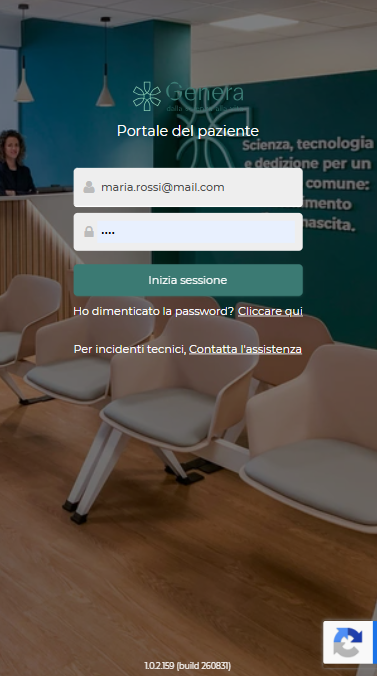
La stessa schermata di accesso vista da smartphone

Primo accesso

Come accedere in tre passaggi

Puoi entrare dal sito generapma.it oppure, a breve, dall’App Genera sul tuo telefono.

1

Ricevi l’invito

Ti inviamo un’e-mail di invito all’indirizzo che hai comunicato al centro.

2

Scegli la password

Dal link nell’e-mail imposti la tua password: è l’unico passaggio necessario per attivare l’account.

3

Entra nel Portale

Accedi da portalepazienti.generapma.it con la tua e-mail e la password appena scelta.

01

Confermare la visita

Se la tua visita è in presenza. Ti consigliamo di accedere subito al Portale per registrarti, consultare le attività da completare e anticipare le informazioni al tuo medico.

Appena ricevi le credenziali, e comunque prima della prima visita, è importante caricare il documento di identità e la tessera sanitaria, necessaria per la registrazione del codice fiscale.

Se la tua visita è online. Per poter svolgere la consulenza nella data prevista è necessario che i documenti siano stati caricati prima dell’appuntamento. Ti chiediamo di completare questi passaggi con il maggior anticipo possibile.

Solo per le visite online: il modulo GDPR deve essere firmato sul Portale prima dell’appuntamento. In caso contrario si procederà con l’annullamento della visita.
Come caricare i tuoi documenti

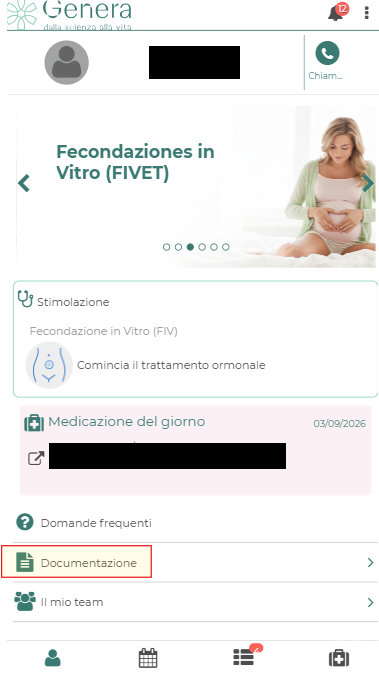
Per inviarci il documento di identità e la tessera sanitaria segui questi tre passaggi.

Home del Portale con la voce Documentazione evidenziata
1

Dalla home apri “Documentazione”.

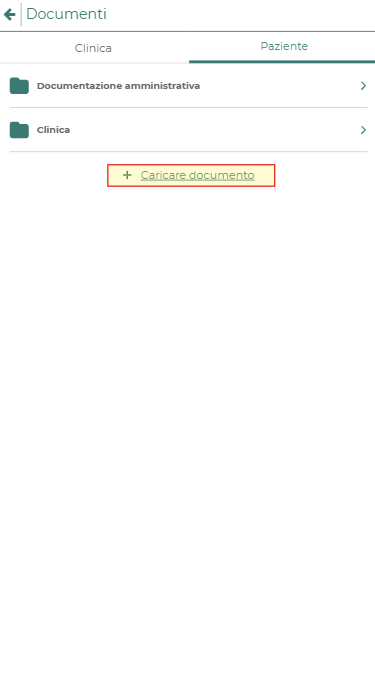
Sezione Documenti, scheda Paziente, con il pulsante Caricare documento evidenziato
2

Nella scheda “Paziente” tocca “Caricare documento”.

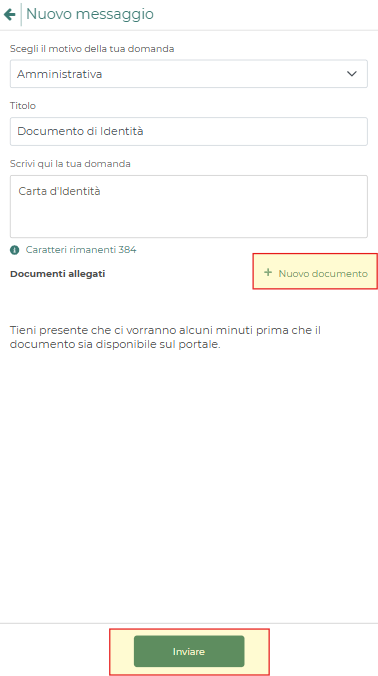
Modulo di invio documento con motivo, titolo, allegato e pulsante Inviare
3

Indica il tipo di documento, allega il file e invia. Dopo l’invio possono trascorrere alcuni minuti prima che il documento risulti disponibile sul Portale.

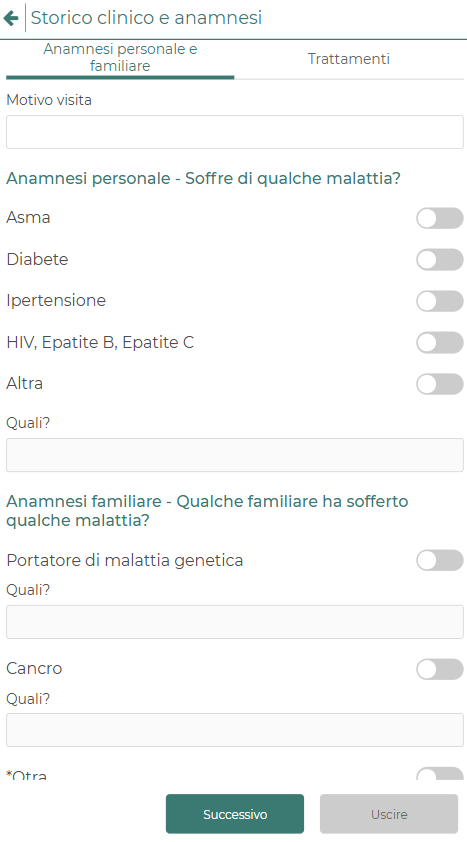
Storico clinico e anamnesi: anamnesi personale e familiare
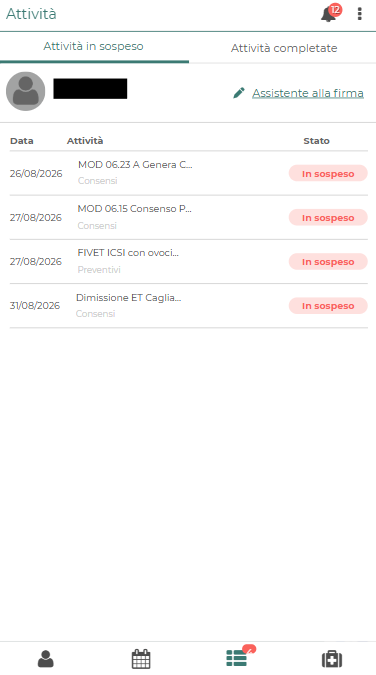
Sezione Attività con l'elenco delle attività in sospeso
02

Storico clinico e anamnesi

Dal momento in cui prenoti la tua prima visita puoi compilare la tua anamnesi, così che il medico possa studiare il tuo caso prima dell’incontro.

Nella sezione “Attività” trovi tutte le richieste in sospeso, dalla quale potrai inserire, se disponibili, i risultati di esami già effettuati: analisi, ecografie, referti precedenti. In questo modo lo specialista potrà consultarli in anticipo e offrirti un orientamento più completo fin dal primo momento.

La dimensione massima per file è di 20 MB, nei formati .pdf, .jpg, .jpeg e .png.

03

Partner

Se affronterai il percorso in coppia, ti consigliamo che entrambi abbiate accesso al Portale fin dall’inizio.

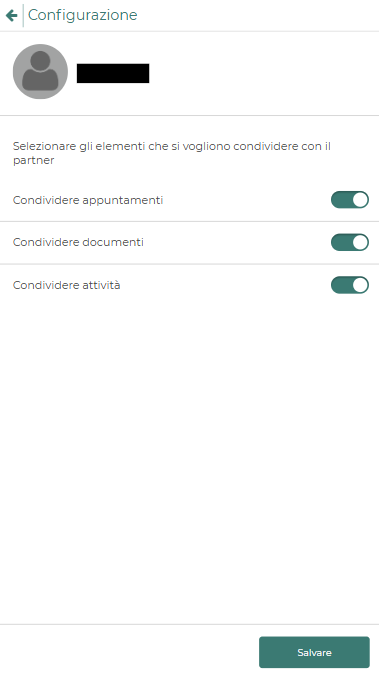
Nella sezione Configurazione, a cui si accede dai 3 puntini in alto a destra, puoi scegliere gli elementi da condividere con il tuo partner. Questo vi permetterà di:

  • Consultare gli appuntamenti
  • Accedere alla documentazione e ai risultati degli esami
  • Firmare i consensi necessari

Se questo accesso non viene configurato, il partner non potrà visualizzare le informazioni condivise e la gestione della documentazione risulterà più limitata.

Configurazione: elementi da condividere con il partner
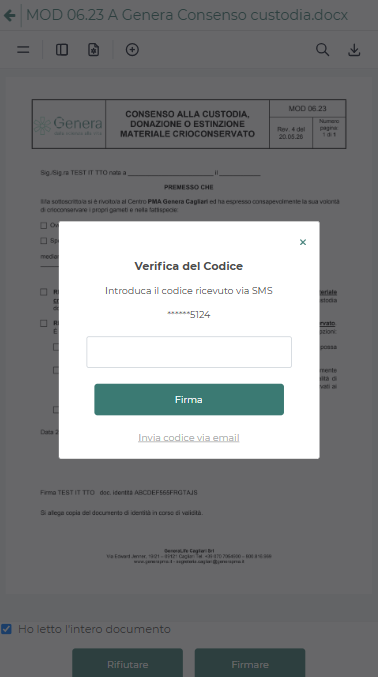
Firma di un consenso con verifica del codice ricevuto via SMS
04

Firma dei consensi

Prima della visita è possibile che ti venga richiesta la firma di alcuni documenti. Puoi farlo facilmente dalla sezione “Attività” del Portale: riceverai un SMS con un codice per la conferma della firma.

Ti chiederemo di firmare i consensi allo stesso modo anche all’inizio del trattamento.

05

Gestione appuntamenti

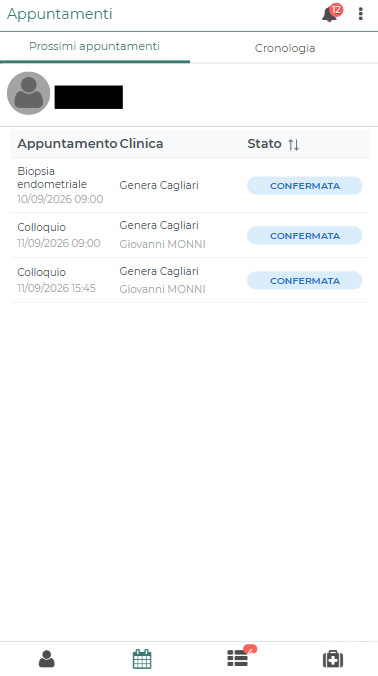
Da questa sezione puoi consultare giorno, ora e sede dei tuoi prossimi appuntamenti e rivedere facilmente le visite già effettuate. Nella scheda “Cronologia” trovi l’elenco delle visite, degli esami e dei controlli già effettuati, con la relativa data e il professionista di riferimento.

Tieni presente che gli appuntamenti in sala operatoria non compaiono in questa sezione.

Se hai bisogno di modificare o annullare un appuntamento, dovrai contattare direttamente il tuo centro Genera per telefono.

Appuntamenti: elenco dei prossimi appuntamenti con data, centro e stato
Appuntamenti: scheda Cronologia con le visite già effettuate
Terapia: farmaci quotidiani per fase di trattamento con reminder
06

Terapia

Le diverse fasi del trattamento indicano la terapia corrispondente. Qui puoi consultare in modo chiaro i farmaci prescritti in ogni fase del percorso, giorno per giorno.

Da questa sezione puoi inoltre impostare il reminder per la somministrazione, così da seguire correttamente la posologia indicata dal tuo team.

In caso di dubbi, segui sempre le indicazioni del tuo medico e del personale infermieristico e rivolgiti al tuo team.

07

Documenti

In questa sezione hai accesso a tutte le tue informazioni mediche e amministrative. Potrai:

  • Scaricare referti e risultati
  • Caricare documentazione
  • Consultare le ricette elettroniche
  • Consultare le tue fatture
  • Scaricare i giustificativi di appuntamento, che si richiedono nella sezione appuntamenti e si salvano nella cartella dei consensi

Se hai bisogno di inviarci documentazione, puoi caricarla direttamente dalla scheda “Paziente”.

Documenti: scheda Clinica con le cartelle del centro
Documenti: scheda Paziente con il caricamento documenti
Il mio team: i professionisti assegnati al percorso
08

Il mio team

In questa sezione puoi conoscere i professionisti che ti accompagneranno durante tutto il percorso, per un rapporto più vicino e personalizzato.

09

Notifiche

Dalla sezione Configurazione puoi attivare le notifiche per ricevere avvisi su appuntamenti, documenti disponibili o altri aspetti importanti del tuo percorso, e restare sempre aggiornata.

Da qui puoi anche modificare la password, la foto del profilo e la lingua del Portale.

Configurazione: gestione delle notifiche
Configurazione: profilo e dati personali
10

Configurazione

Modifica il tuo profilo e i tuoi dati personali.

Alcuni campi sono bloccati perché contengono informazioni registrate presso il centro. Per qualsiasi modifica, rivolgiti al tuo centro Genera.

Assistenza

Se qualcosa non torna, siamo qui

Per l’accesso al Portale o per il tuo percorso puoi contattare direttamente il tuo centro Genera.

Chiama il numero gratuito

Per qualsiasi domanda sul Portale, sui tuoi appuntamenti o sul tuo percorso.

800 81.69.69

Il tuo centro Genera

Per modificare o annullare un appuntamento devi contattare direttamente il centro in cui sei seguita.

generapma.it

Inizia dal Portale del Paziente

Accedi con le credenziali che hai ricevuto via e-mail. Se hai bisogno di aiuto per il primo accesso, chiamaci: ti guidiamo passo passo.